KS在线考试系统
使用手册 v1.0
一、概述
为了帮助您更好地理解和使用在线考试系统,本手册按照功能模块组织内容。该手册适用于管理员、考官(教师)、考生等不同角色的用户。
目的
本手册旨在指导用户如何高效地利用在线考试系统完成从创建试卷到成绩分析等一系列流程。
适用对象
机构中的考官、考生及系统管理员。
准备工作
确保您的计算机已连接至互联网,并且浏览器版本支持最新Web技术(建议使用 Chrome、Edge 等主流浏览器)。
二、安装
1. 安装前的准备工作
1) 需要了解您电脑的IP地址,例如:192.168.1.149
方法一: 开始 + R 弹窗输入 cmd + 回车键,打开后输入:ipconfig /all(可直接复制)
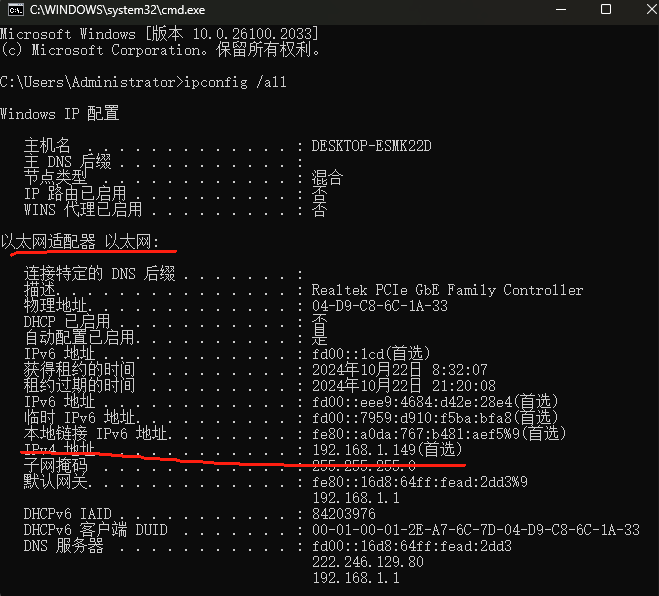
图1:ipconfig 命令查询IP地址
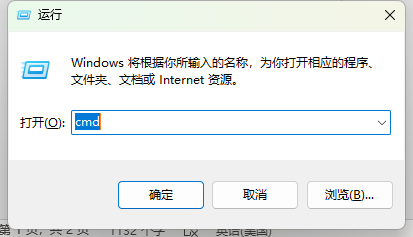
图2:IP地址显示位置
2) 系统默认的安装路径是D盘根目录,例如:D:\TicKaoShi,必须是D盘根目录。如需修改到其他目录,需要修改nginx的配置文件。不建议安装在C盘,因为C盘需要单独读取权限,会影响导入导出时的操作。
2. 安装步骤
1)安装服务: 解压后找到文件 TicKaoshiAppsetup.exe,双击开始安装服务
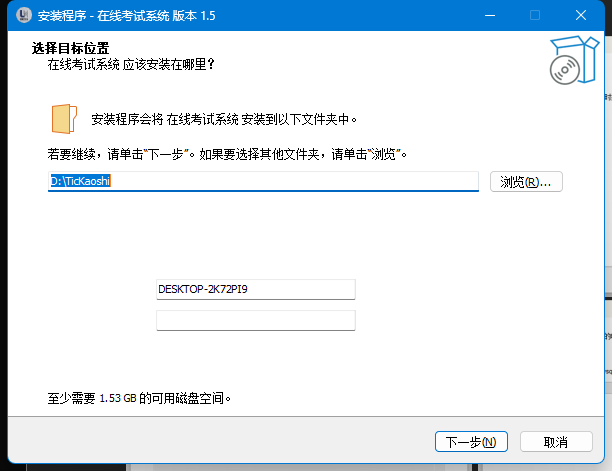
图3:安装程序界面
将机器码(例如:DESKTOP-2K72PI9)发给客服,客服会给您一个安装的授权码。
2) 请勾选「创建桌面快捷方式」。
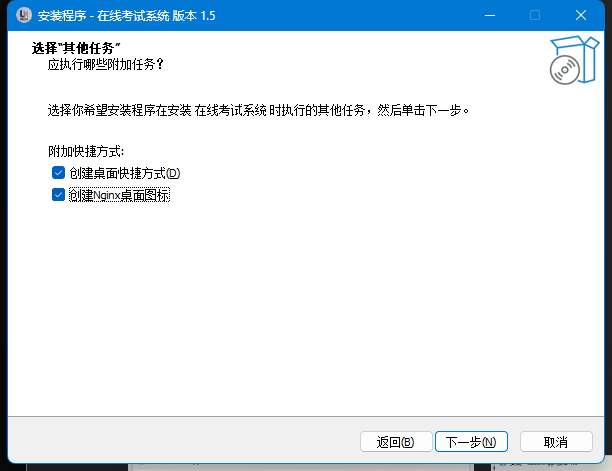
图4:勾选创建桌面快捷方式
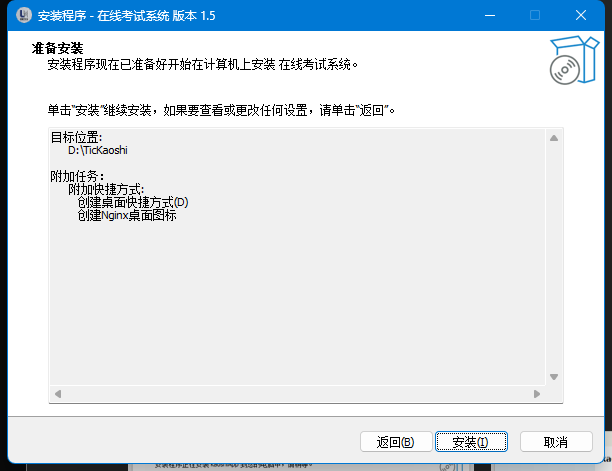
图5:安装辅助组件提示
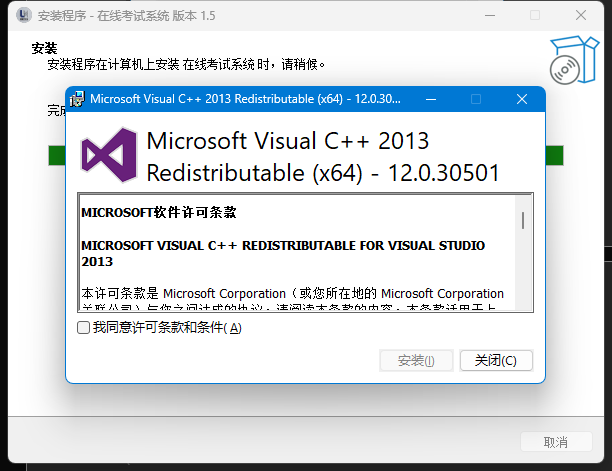
图6:安装过程提示
如上图,会弹出「安装系统需要发辅助微软组件」,点击同意后,全程下一步即可。如果已经安装,会提示让您卸载,去掉就可以了。之后安装数据库。
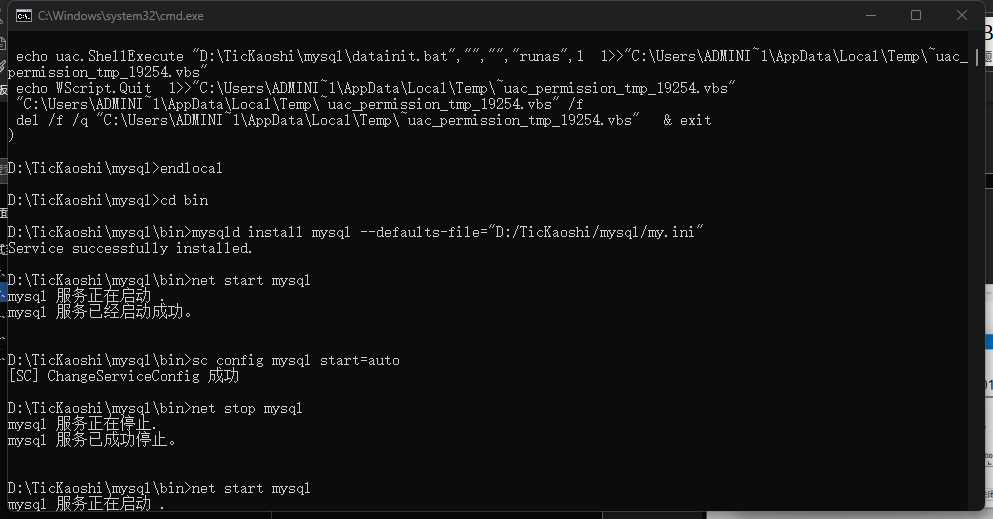
图7:数据库安装进度
如上图,出现「最后一个服务正在启动」,会自动关闭窗口,说明数据库链接成功。
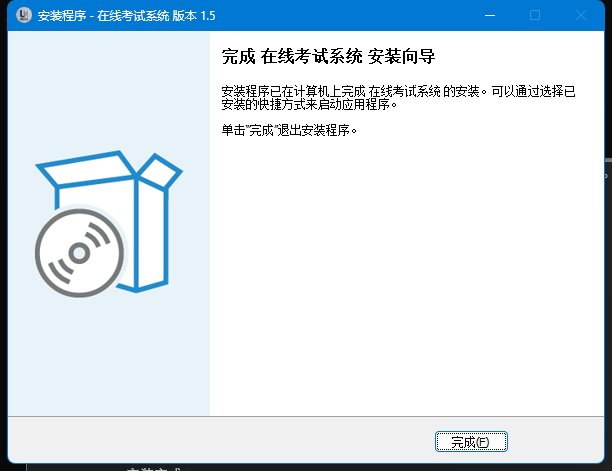
图8:数据库安装完成
3. 安装完成
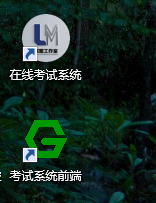
图9:桌面图标
桌面会出现以上两个图标,双击第一个图标即可启动在线考试系统。前端会自动启动。考试系统前端(nginx放在这里是方便日后有问题无法启动时,给您手动启动使用)
启动窗口:
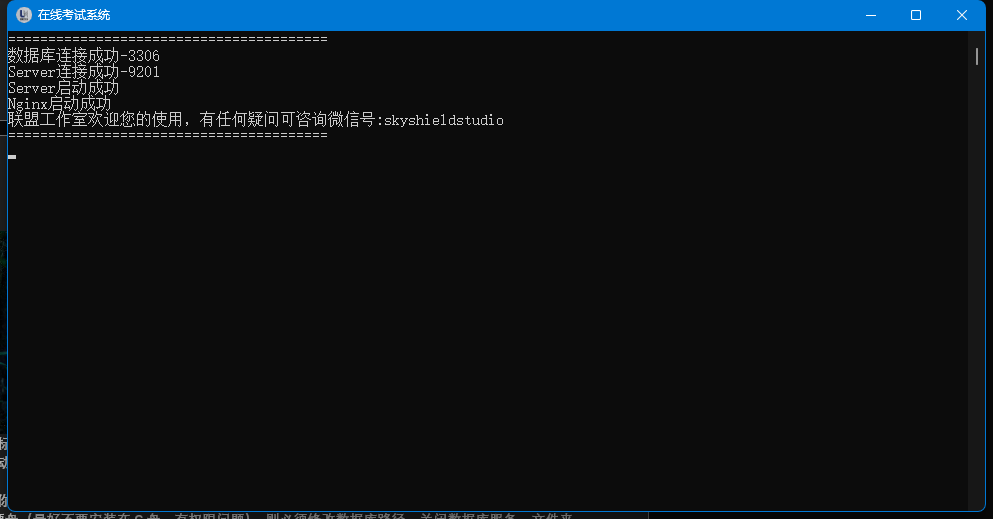
图10:系统启动窗口
如发现哪一个启动失败或链接失败,可联系客服帮您解决问题。注:如果打开后一直是黑屏没有内容,可以把鼠标点击顶级窗口内,按回车。
三、账号登录与管理
1. 本地访问: 打开在线考试系统,输入管理员用户名(admin)和密码(123456)

图11:登录页面
2. 授权: 请点击机器码旁边的复制按钮,把机器码发送给客服,让客服给您授权码。授权后这台电脑就可以永久使用了。
3. 考生访问: 打开浏览器,在地址栏输入在线考试系统的网址后回车进入。
4. 考生访问网址: http://[您的IP]:99/#/(IP为所在电脑IP,需要固定IP)
5. 修改个人信息: 登录后,可以在个人中心页面更改昵称、密码等信息。
6. 找回密码: 考生忘记密码,管理员可变更密码。
四、管理员端操作
管理员登录后进入管理后台,拥有系统最高权限。
功能模块
| 功能 | 说明 |
|---|---|
| 首页 | 系统概览与快捷入口 |
| 考官管理 | 添加、编辑、删除考官(教师)账号 |
| 页面功能管理 | 配置系统菜单的显示与隐藏 |
| 模块管理 | 管理系统功能模块的启用与禁用 |
| 系统设置 | 配置系统参数、Logo、背景图等 |
| 修改密码 | 修改当前登录账号的密码 |
系统授权激活
首次使用或更换电脑时,系统会提示进行授权激活。管理员需将机器码发送给客服获取授权码,在「系统授权激活」页面完成激活后即可正常使用。
五、教师端操作指南
1. 创建考试
- 进入管理员后台管理界面
- 点击「添加考试」按钮,设置试卷名称、时间限制等基本信息
- 添加题目: 可选择手动录入题目或导入预先准备好的题库文件(题目的添加只能在考试管理中进行)
- 配置评分规则: 包括单选题每题分值、多选题扣分方式等
- 在线组卷: 确认所有设置无误后,系统会在题库中自动随机组合成试卷(组卷也必须在考试中进行)
- 查看分数: 可查看所有考生的答题分数
2. 考试管理
在「考试管理」中可查看、编辑、删除已创建的考试,查看试卷详情,配置考试时间、总分、考生提示等。
3. 题库管理
支持多种题型:选择题、多选题、判断题、填空题。可手动添加题目或通过Excel模板批量导入。题目需在题库中创建后,在考试管理中进行组卷。
4. 考生管理
添加、编辑考生信息,支持批量导入导出考生数据。
5. 成绩统计
提供考生成绩统计、分数段统计、考生分数段等数据分析功能,支持图表可视化展示。
6. 批量导出导入
先选择导出获得系统模板,保留标题清空内容(注:一定要清空内容,否则会重复出现),根据标题填写内容后直接导入即可。
六、学生端操作指南
1. 参加考试
- 考生使用用户名登录自己的账户,密码为管理员设定的初始密码
- 进入后选择要参加的考试
- 按照提示检查设备兼容性,确保网络稳定
- 开始作答前仔细阅读考试须知
- 在规定时间内完成所有题目并提交答卷
2. 练习模式
考生可在练习中对所有题目内容进行练习,可看到题目解析,帮助巩固知识点。
3. 我的考试
查看可参加的考试列表,包括考试名称、时间、状态等信息。
4. 个人中心
修改个人昵称、密码等个人信息。
5. 消息中心
接收系统通知和考试相关消息。
6. 我的成绩
查看历史考试的成绩记录和成绩表。
7. 多端支持
系统支持PC端(Web)和移动端(H5)访问,考生可使用手机或平板参加考试。
七、常见问题解答
1. Q: 忘记密码怎么办?
答:
- 管理员账户:密码丢失无法找回,只能重新安装,要提前保存数据,否则数据会丢失。
- 考官/考生密码:丢失可使用管理员账户进行变更。
2. Q: 已经双击 TicKaoshi 和 nginx,为什么不显示登录页面?
答:
- 1)二者均为后台运行,可通过任务管理器查看是否在运行。
- 2)如果 Nginx 如何点击后台都没反应,请检查 nginx.conf 的路径,此路径中不可以有空格。
3. Q: 安装后台数据库出现找不到 msvcr120.dll
答: 根据 Win 系统的版本 32 位或 64 位,对应安装 vcredist_x86(32位系统)和 vcredist_x64(64位系统),如仍未解决请联系客服远程协助。
4. Q: 如卸载软件怎么办?
答: 请先以管理员身份运行 D:\TicKaoShi\mysql\mystop.bat 后,正常删除,重新启动计算机后,再重新安装后端数据库。
5. Q: 为什么填空题答案答对了,系统显示回答错误?
答: 填空题一定要注意大小写,系统区分大小写。
附录:系统功能一览
角色权限
| 角色 | 说明 |
|---|---|
| 管理员 (role=0) | 系统配置、考官管理、模块管理、系统设置 |
| 考官/教师 (role=1) | 考试管理、题库管理、考生管理、成绩统计 |
| 考生 (role=2) | 参加考试、练习模式、查看成绩、个人中心 |